
亲爱的视频剪辑爱好者们,你是否曾梦想着用电脑制作出那些令人惊叹的视频作品?别再羡慕别人了,今天就来手把手教你如何用电脑剪辑视频,让你的创意在屏幕上绽放光彩!
一、选择合适的剪辑软件
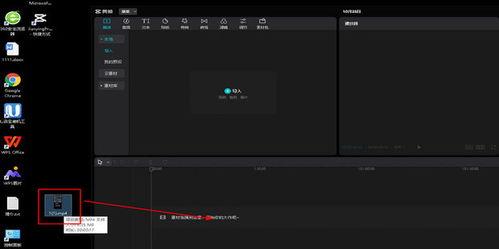
首先,你得拥有一款适合自己的剪辑软件。市面上有很多优秀的视频剪辑工具,比如Adobe Premiere Pro、Final Cut Pro、DaVinci Resolve等。这里我们以Adobe Premiere Pro为例,因为它功能强大且用户群体广泛。
二、准备工作
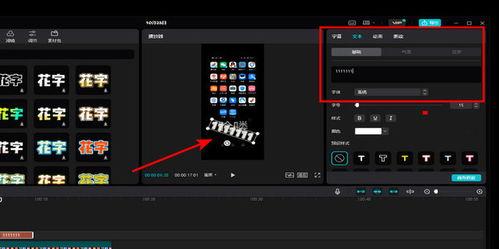
1. 素材整理:在开始剪辑之前,先整理好你的视频素材。将所有需要使用的视频、音频、图片等素材分类存放,方便查找。
2. 安装软件:下载并安装你选择的剪辑软件。按照软件提示完成安装,并确保你的电脑满足软件的运行要求。
3. 熟悉界面:打开软件,熟悉其界面布局。通常,剪辑软件的界面包括项目面板、时间轴、效果面板等。了解这些基本元素的位置和功能,有助于你更高效地完成剪辑工作。
三、导入素材
1. 打开项目:在软件中创建一个新的项目,并设置视频的分辨率、帧率等参数。
2. 导入素材:将整理好的素材拖拽到项目面板中,或者点击“文件”菜单,选择“导入”功能,将素材导入到项目中。
3. 素材整理:在项目面板中,你可以对素材进行排序、重命名等操作,方便后续查找。
四、剪辑视频
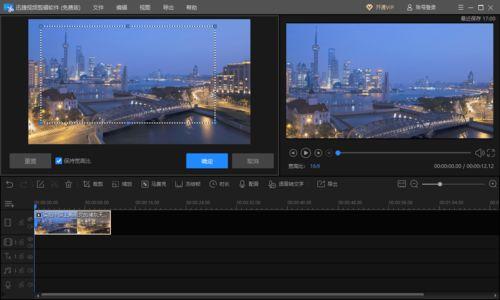
1. 添加素材:将需要剪辑的视频素材拖拽到时间轴上,调整其位置和时长。
2. 剪辑技巧:
- 裁剪:选中视频素材,点击“剪辑”工具,拖动两端的时间线,即可裁剪视频。
- 分割:选中视频素材,点击“剪辑”工具,按住鼠标左键拖动,即可分割视频。
- 剪辑片段:选中视频片段,按“Delete”键删除,或者将其拖拽到其他位置。
3. 调整顺序:在时间轴上,你可以通过拖拽视频片段来调整它们的顺序。
五、添加效果
1. 视频效果:在效果面板中,你可以找到各种视频效果,如滤镜、转场等。将效果拖拽到时间轴上的视频片段上,即可应用效果。
2. 音频效果:在音频轨道上,你可以调整音频的音量、添加音频效果等。
六、导出视频
1. 导出设置:在软件的“文件”菜单中,选择“导出”或“渲染/导出”功能。
2. 选择格式:根据你的需求选择视频格式,如MP4、AVI等。
3. 设置参数:调整视频的分辨率、帧率、码率等参数。
4. 导出:点击“导出”按钮,等待视频渲染完成。
七、分享你的作品
完成视频剪辑后,你可以将作品上传到社交媒体、视频平台等,与朋友们分享你的创作成果。
通过以上步骤,相信你已经掌握了如何用电脑剪辑视频的基本技巧。当然,剪辑视频是一个不断学习和实践的过程,希望你能在这个领域不断探索,创作出更多精彩的作品!