
你有没有遇到过这种情况:手机里存了好多精彩视频,但是它们都是单独的,看起来总觉得少了点什么。别急,今天就来教你怎么把苹果手机里的视频合并起来,让你的回忆更加完整!
一、选择合适的视频合并工具
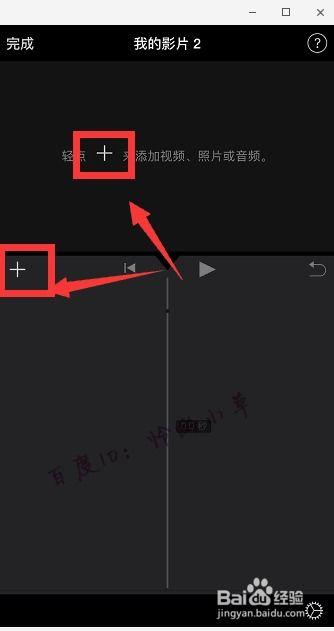
首先,你得有个好帮手——视频合并工具。市面上有很多这样的软件,但别急,咱们就挑几个靠谱的。
1. iMovie:苹果自家的视频编辑软件,简单易用,而且完全免费。
2. Adobe Premiere Rush:Adobe家的视频编辑神器,功能强大,但需要付费订阅。
3. FilmoraGo:一款功能丰富的视频编辑应用,支持多种视频格式,操作简单。
二、使用iMovie合并视频
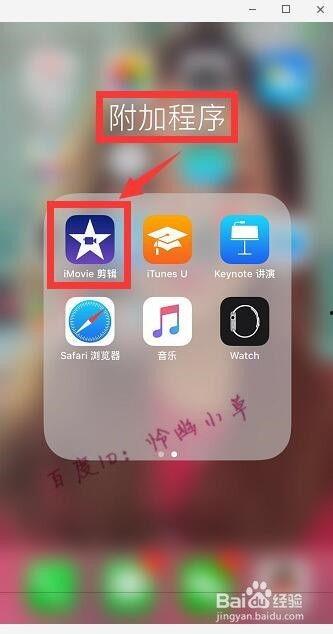
如果你选择了iMovie,那就跟着我一起操作吧!
1. 打开iMovie:在手机上找到iMovie应用,点击打开。
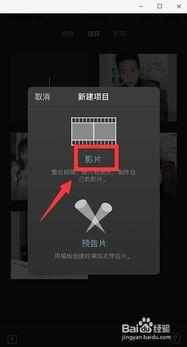
2. 新建项目:点击左上角的“ ”号,选择“新建项目”。
3. 选择视频:在“媒体库”中找到你想合并的视频,点击选中,然后拖动到项目窗口中。
4. 调整顺序:如果你想让某些视频排在前面,可以拖动它们的位置。
5. 剪辑视频:点击视频,然后点击“编辑”按钮,你可以裁剪视频、调整速度等。
6. 添加过渡效果:如果你想让视频看起来更流畅,可以添加过渡效果,比如淡入淡出。
7. 导出视频:完成编辑后,点击右上角的“分享”按钮,选择“导出”或“保存视频”。
三、使用Adobe Premiere Rush合并视频
如果你选择了Adobe Premiere Rush,那么操作步骤如下:
1. 打开Premiere Rush:在手机上找到Premiere Rush应用,点击打开。
2. 新建项目:点击左上角的“ ”号,选择“新建项目”。
3. 导入视频:在“媒体库”中找到你想合并的视频,点击导入。
4. 调整顺序:将视频拖动到时间轴上,调整顺序。
5. 剪辑视频:点击视频,然后点击“编辑”按钮,你可以裁剪视频、调整速度等。
6. 添加过渡效果:如果你想让视频看起来更流畅,可以添加过渡效果。
7. 导出视频:完成编辑后,点击右上角的“分享”按钮,选择“导出”或“保存视频”。
四、使用FilmoraGo合并视频
如果你选择了FilmoraGo,那么操作步骤如下:
1. 打开FilmoraGo:在手机上找到FilmoraGo应用,点击打开。
2. 新建项目:点击左上角的“ ”号,选择“新建项目”。
3. 导入视频:在“媒体库”中找到你想合并的视频,点击导入。
4. 调整顺序:将视频拖动到时间轴上,调整顺序。
5. 剪辑视频:点击视频,然后点击“编辑”按钮,你可以裁剪视频、调整速度等。
6. 添加过渡效果:如果你想让视频看起来更流畅,可以添加过渡效果。
7. 导出视频:完成编辑后,点击右上角的“分享”按钮,选择“导出”或“保存视频”。
五、注意事项
1. 视频格式:确保所有视频格式兼容,否则可能会出现无法导入的情况。
2. 视频分辨率:尽量保持视频分辨率一致,以免出现画面模糊或变形。
3. 内存空间:合并视频可能会占用较多内存,确保手机内存充足。
现在,你已经学会了如何使用苹果手机合并视频,赶紧试试吧!让你的视频更加精彩,让你的回忆更加完整!