
你是不是也和我一样,手里拿着一台闪闪发光的iPad,里面存满了各种精彩视频,却苦于不知道怎么把它们导出来呢?别急,今天就来手把手教你如何轻松导出iPad里的视频,让你的精彩瞬间不再局限于那块小小的屏幕!
一、使用官方方法:iTunes导出
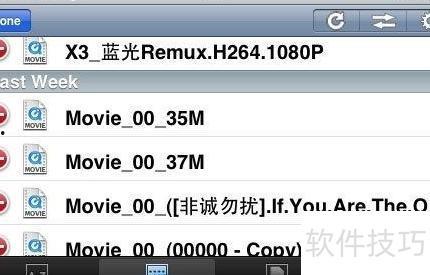
首先,我们要介绍的是最官方、最简单的方法——通过iTunes导出iPad视频。不过,在此之前,你需要确保你的电脑上安装了最新版本的iTunes。
1. 连接iPad:将你的iPad通过USB线连接到电脑上,确保电脑已经识别到你的设备。
2. 打开iTunes:点击电脑左上角的苹果标志,选择“iTunes”,然后点击“信任此电脑”。
3. 选择iPad:在iTunes界面中,点击左侧的“设备”选项卡,找到你的iPad。
4. 选择视频:在右侧的“电影”或“视频”选项卡中,找到你想要导出的视频。
5. 导出视频:右键点击视频,选择“导出”,然后选择一个保存位置即可。
6. 等待导出完成:导出过程可能会花费一些时间,请耐心等待。
这种方法简单易行,但缺点是只能导出iTunes中同步的视频,如果你在iPad上下载了其他视频应用,那么这些视频可能无法通过这种方法导出。
二、使用第三方软件:iMazing
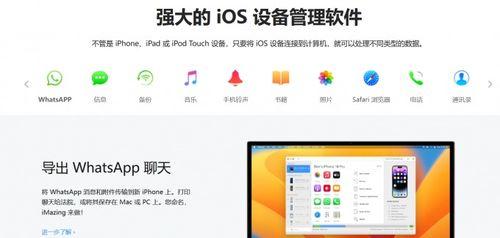
如果你不想使用官方的iTunes,或者想要更方便地导出iPad视频,那么第三方软件iMazing可能是个不错的选择。
1. 下载并安装iMazing:在iMazing官网下载并安装最新版本的iMazing。
2. 连接iPad:将iPad通过USB线连接到电脑上。
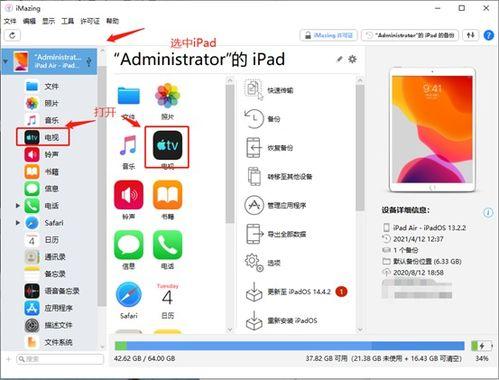
3. 打开iMazing:打开iMazing,点击左侧的“文件浏览器”选项卡。
4. 选择视频:在文件浏览器中,找到你的iPad,然后进入“电影”或“视频”文件夹,选择你想要导出的视频。
5. 导出视频:右键点击视频,选择“导出”,然后选择一个保存位置即可。
iMazing支持导出多种格式的视频,而且操作简单,非常适合不熟悉电脑操作的iPad用户。
三、使用AirDrop
如果你身边有其他苹果设备,比如iPhone或Mac,那么你可以尝试使用AirDrop来导出iPad视频。
1. 开启AirDrop:在iPad上,打开“设置”>“控制中心”,然后拖动“控制中心”滑块,确保“AirDrop”已开启。
2. 选择视频:在iPad上,找到你想要导出的视频。
3. 发送视频:长按视频,选择“分享”,然后选择“AirDrop”,找到你的目标设备,点击发送。
4. 接收视频:在目标设备上,找到你发送的视频,点击接收即可。
使用AirDrop导出视频非常方便,但需要注意的是,发送和接收视频都需要在同一Wi-Fi网络下进行。
四、使用云服务
如果你不想将视频导出到电脑上,或者想要在多个设备之间共享视频,那么使用云服务可能是个不错的选择。
1. 选择云服务:目前市面上有很多云服务,如iCloud、Dropbox、Google Drive等。
2. 上传视频:在iPad上,打开云服务应用,选择“上传”或“新建文件夹”,然后选择你想要上传的视频。
3. 下载视频:在电脑或其他设备上,打开云服务应用,找到你上传的视频,点击下载即可。
使用云服务可以方便地在多个设备之间共享视频,但需要注意的是,云服务可能会收取一定的存储费用。
五、注意事项
1. 版权问题:在导出视频时,请确保你有权使用这些视频,避免侵犯他人版权。
2. 格式转换:导出的视频格式可能会与原始格式不同,如果需要,可以使用视频转换软件进行格式转换。
3. 隐私保护:在导出视频时,请确保你的隐私得到保护,避免泄露个人信息。
4. 电量充足:在导出视频时,请确保iPad电量充足,以免中途断电导致数据丢失。
现在,你已经学会了如何导出iPad里的视频,是不是觉得轻松多了呢?快去试试吧,让你的精彩瞬间不再局限于那块小小的屏幕!