你有没有想过,一部精彩的电影或者一段有趣的演讲,如果只留下声音,是不是也能让你回味无穷呢?没错,从视频中提取音频,就是这样一个神奇的过程。今天,就让我带你一步步走进这个奇妙的世界,看看怎样从视频中提取音频吧!
一、选择合适的工具
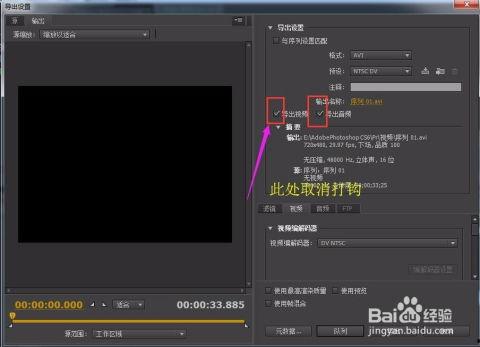
首先,你得有一把“金钥匙”,也就是一款能够从视频中提取音频的工具。市面上有很多这样的软件,比如Audacity、Adobe Audition、Audacity等。这里,我推荐使用Audacity,因为它免费、开源,而且操作简单。
二、下载并安装软件
1. 打开浏览器,搜索“Audacity下载”。
2. 选择一个可靠的下载网站,点击下载。
3. 下载完成后,双击安装包,按照提示完成安装。
三、打开视频文件
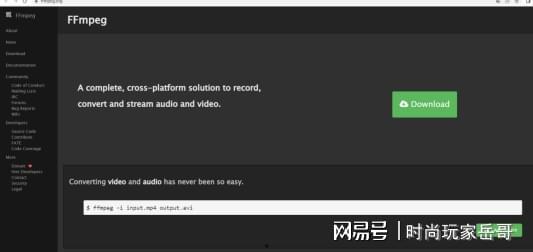
1. 打开Audacity。
2. 点击“文件”菜单,选择“打开”。
3. 在弹出的对话框中,找到你的视频文件,点击“打开”。
四、提取音频
1. 视频文件打开后,你会看到视频的波形图。
2. 点击“效果”菜单,选择“ silence”。
3. 在弹出的对话框中,设置一个合适的静音阈值,比如-40dB。
4. 点击“确定”,Audacity会自动去除视频中的静音部分。
五、调整音频
1. 视频中的音频可能存在杂音或者音质不佳的情况,这时你需要进行一些调整。
2. 点击“效果”菜单,选择“均衡器”。
3. 在均衡器界面中,你可以调整音频的频率,以达到更好的音质效果。
4. 点击“确定”,保存调整后的音频。
六、导出音频
1. 点击“文件”菜单,选择“导出”。
2. 在弹出的对话框中,选择音频格式,比如MP3、WAV等。
3. 设置保存路径,点击“保存”。
七、享受你的音频
现在,你已经成功从视频中提取了音频。你可以将它导入到音乐播放器中,或者用于其他用途,比如制作有声书、剪辑视频等。
注意事项
1. 提取音频时,请确保视频文件没有版权问题。
2. 在调整音频时,注意不要过度处理,以免影响音质。
3. 使用Audacity时,请确保你的电脑满足软件的运行要求。
通过以上步骤,相信你已经学会了怎样从视频中提取音频。现在,就让我们一起享受这个奇妙的过程吧!